
Hướng dẫn từng bước cách cài đặt Ubuntu 26.04 LTS chi tiết, dễ hiểu cho người mới bắt đầu. Tối ưu hóa hệ thống ngay sau khi cài đặt thành công.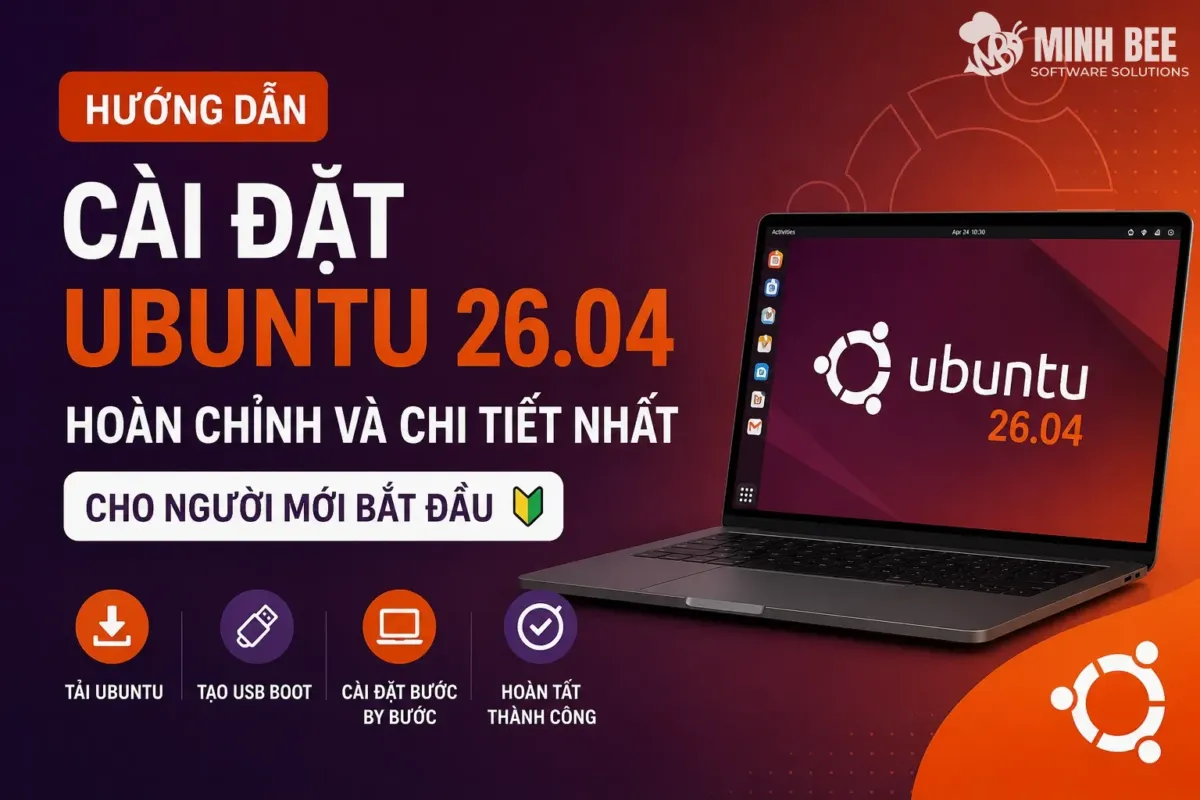
Hệ điều hành mã nguồn mở Linux ngày càng khẳng định vị thế của mình nhờ tính ổn định, độ bảo mật cao và khả năng tùy biến linh hoạt. Trong số các phân phối Linux phổ biến, Ubuntu luôn là lựa chọn hàng đầu cho cả người mới bắt đầu lẫn các lập trình viên chuyên nghiệp. Phiên bản Ubuntu 26.04 LTS mang đến nhiều cải tiến vượt trội về hiệu năng, giao diện người dùng hiện đại và khả năng hỗ trợ phần cứng tối ưu.
Bài viết này sẽ cung cấp một hướng dẫn toàn diện, chi tiết từng bước giúp người dùng có thể tự cài đặt Ubuntu 26.04 trên máy tính của mình một cách an toàn và nhanh chóng. Từ khâu chuẩn bị công cụ cho đến các bước thiết lập sau cài đặt, tất cả đều được tối ưu hóa để ngay cả những người chưa từng tiếp xúc với Linux cũng có thể thực hiện thành công.
Yêu cầu hệ thống tối thiểu cho Ubuntu 26.04
Trước khi bắt đầu quá trình cài đặt, người dùng cần đảm bảo thiết bị phần cứng của mình đáp ứng được các yêu cầu hệ thống tối thiểu từ nhà phát triển Canonical. Việc đáp ứng cấu hình khuyến nghị sẽ giúp hệ điều hành hoạt động mượt mà và khai thác tối đa các tính năng mới.
Dưới đây là bảng thông số cấu hình tối thiểu và cấu hình khuyến nghị để vận hành Ubuntu 26.04 hiệu quả:
| Phần cứng | Yêu cầu tối thiểu | Yêu cầu khuyến nghị |
|---|---|---|
| Bộ vi xử lý (CPU) | Dual-core 2 GHz trở lên | Quad-core 2.5 GHz trở lên |
| Bộ nhớ RAM | 4 GB RAM | 8 GB RAM trở lên |
| Dung lượng ổ cứng | 25 GB dung lượng trống | 50 GB SSD dung lượng trống |
| Độ phân giải màn hình | 1024 x 768 VGA | 1920 x 1080 Full HD |
Ngoài ra, người dùng cần chuẩn bị một ổ USB Flash có dung lượng tối thiểu là 8 GB (khuyến nghị 16 GB) để làm công cụ cài đặt, cùng một kết nối Internet ổn định để tải về các bản cập nhật và trình điều khiển (driver) cần thiết trong quá trình cài đặt.
Chuẩn bị công cụ và tạo usb boot cài đặt Ubuntu 26.04
Bước đầu tiên và quan trọng nhất là tải bản cài đặt chính thức của Ubuntu 26.04 và tạo một USB khởi động (Bootable USB). Người dùng nên truy cập trang chủ của Ubuntu để tải xuống tệp tin ISO phiên bản Ubuntu 26.04 LTS chính thức nhằm đảm bảo tính bảo mật và toàn vẹn của dữ liệu.
Sau khi đã tải về tệp tin ISO, người dùng cần một phần mềm chuyên dụng để ghi tệp tin này vào USB. Đối với hệ điều hành Windows, Rufus là công cụ phổ biến và dễ sử dụng nhất. Đối với người dùng macOS hoặc Linux, BalenaEtcher là một sự lựa chọn thay thế tuyệt vời nhờ giao diện trực quan và tính tương thích cao.
Quy trình tạo USB Boot bằng phần mềm Rufus được thực hiện theo các bước sau:
- Cắm USB vào máy tính và khởi động phần mềm Rufus.
- Tại mục Device, chọn đúng tên USB đã cắm vào hệ thống.
- Tại mục Boot selection, nhấn vào nút Select và tìm đến tệp tin ISO Ubuntu 26.04 vừa tải về.
- Tại mục Partition scheme, chọn GPT (khuyến nghị cho các hệ thống UEFI hiện đại) hoặc MBR tùy thuộc vào phần cứng máy tính.
- Nhấn Start và chọn Write in ISO Image mode, sau đó nhấn OK để bắt đầu quá trình ghi đè dữ liệu.
Khởi động máy tính từ usb boot
Sau khi hoàn tất việc tạo USB Boot, bước tiếp theo là khởi động lại máy tính và cấu hình cho hệ thống ưu tiên nhận diện USB trước ổ cứng thông thường. Để làm được điều này, người dùng cần truy cập vào menu khởi động nhanh (Boot Menu) hoặc giao diện cài đặt BIOS/UEFI của máy tính.
Mỗi dòng máy tính từ các nhà sản xuất khác nhau sẽ có các phím tắt truy cập Boot Menu khác nhau. Thông thường, người dùng cần nhấn liên tục một trong các phím như F12, F11, F9, Esc hoặc F2 ngay khi màn hình máy tính vừa sáng lên.
Sau khi truy cập thành công vào giao diện Boot Menu, người dùng sử dụng các phím mũi tên trên bàn phím để di chuyển và chọn thiết bị khởi động là chiếc USB đã chuẩn bị trước đó (thường có tên đi kèm chữ UEFI). Nhấn Enter để xác nhận lựa chọn và bắt đầu quá trình tải trình khởi động của Ubuntu.
Các bước cài đặt Ubuntu 26.04 chi tiết
Khi hệ thống khởi động từ USB thành công, màn hình chào mừng của Ubuntu 26.04 sẽ xuất hiện với tùy chọn Try Ubuntu hoặc Install Ubuntu. Người dùng nên chọn Install Ubuntu để bắt đầu quá trình cài đặt trực tiếp lên đĩa cứng.
Trình cài đặt mới của Ubuntu sẽ hướng dẫn người dùng qua một chuỗi các bước thiết lập cơ bản nhưng rất quan trọng:
Lựa chọn ngôn ngữ và bố cục bàn phím
Người dùng lựa chọn ngôn ngữ hiển thị mong muốn cho hệ điều hành (khuyến nghị chọn English để dễ dàng tìm kiếm tài liệu hỗ trợ khi gặp lỗi) và chọn bố cục bàn phím chuẩn English (US) để tránh các xung đột phím ký tự đặc biệt trong quá trình gõ lệnh.
Cấu hình kết nối mạng
Người dùng tiến hành kết nối vào mạng Wi-Fi hoặc sử dụng mạng dây. Việc kết nối internet trong lúc cài đặt giúp Ubuntu tự động tải xuống các trình điều khiển phần cứng của bên thứ ba (như card đồ họa Nvidia, card Wi-Fi Broadcom) và các gói ngôn ngữ bổ sung.
Lựa chọn chế độ cài đặt
Người dùng có thể chọn chế độ cài đặt thông thường (Normal installation) bao gồm trình duyệt web, các công cụ văn phòng, trò chơi và trình phát đa phương tiện, hoặc chọn chế độ cài đặt tối giản (Minimal installation) chỉ bao gồm trình duyệt và các tiện ích hệ thống cơ bản.
Phân chia ổ đĩa và định cấu hình lưu trữ
Đây là bước cực kỳ quan trọng đòi hỏi người dùng phải thao tác cẩn thận để tránh mất mát dữ liệu hiện có:
- Erase disk and install Ubuntu: Lựa chọn này sẽ xóa sạch toàn bộ dữ liệu trên ổ cứng được chọn để cài đặt Ubuntu. Thích hợp cho các máy tính mới hoặc máy tính chuyên dụng chạy Linux.
- Manual partitioning (Something else): Lựa chọn nâng cao dành cho người dùng muốn tự tay phân chia dung lượng cho các phân vùng như root (/), home (/home), và swap. Lựa chọn này bắt buộc phải sử dụng nếu người dùng muốn cài đặt song song Ubuntu với Windows (Dual Boot).
Sau khi hoàn tất cấu hình phân vùng, người dùng nhấn Install Now và xác nhận các thay đổi để trình cài đặt bắt đầu định dạng ổ đĩa.
Thiết lập múi giờ và thông tin người dùng
Trong thời gian hệ thống sao chép tệp tin nền, người dùng sẽ tiến hành chọn vị trí địa lý trên bản đồ để thiết lập múi giờ hệ thống tự động (ví dụ: múi giờ Hồ Chí Minh đối với Việt Nam). Cuối cùng, người dùng điền đầy đủ thông tin cá nhân bao gồm tên, tên máy tính, tên đăng nhập và mật khẩu bảo mật cho tài khoản quản trị (Root/Sudo).
Thiết lập sau khi cài đặt thành công Ubuntu 26.04
Khi quá trình cài đặt hoàn tất, hệ thống sẽ hiển thị thông báo yêu cầu người dùng khởi động lại máy tính. Lúc này, hãy rút USB cài đặt ra khỏi máy và nhấn Enter để máy tính khởi động trực tiếp vào hệ điều hành mới.
Để đảm bảo Ubuntu 26.04 hoạt động ổn định nhất, người dùng mới nên thực hiện ngay ba thao tác thiết lập cơ bản sau:
Đầu tiên, cập nhật toàn bộ hệ thống lên phiên bản mới nhất bằng cách mở cửa sổ Terminal (phím tắt Ctrl + Alt + T) và thực thi chuỗi lệnh sau:
sudo apt update && sudo apt upgrade -y
Thứ hai, cài đặt gói codec đa phương tiện bổ sung để máy tính có thể phát được mọi định dạng video và nhạc phổ biến bằng lệnh:
sudo apt install ubuntu-restricted-extras -y
Cuối cùng, truy cập vào mục Software & Updates, chuyển đến thẻ Additional Drivers để kiểm tra và kích hoạt các trình điều khiển độc quyền (như Driver card đồ họa rời NVIDIA) nhằm tối ưu hiệu năng chơi game và đồ họa.
Câu hỏi thường gặp
Tôi có thể cài đặt Ubuntu 26.04 song song với Windows được không?
Có. Người dùng hoàn toàn có thể cài đặt song song Ubuntu 26.04 với Windows (chế độ Dual Boot). Trong quá trình cài đặt, hãy phân mảnh một dung lượng trống trên ổ cứng từ Windows trước, sau đó chọn tùy chọn “Install Ubuntu alongside Windows” hoặc tự tạo phân vùng thủ công.
Phiên bản LTS của Ubuntu có nghĩa là gì?
LTS viết tắt của Long Term Support (Hỗ trợ dài hạn). Các phiên bản Ubuntu LTS như 26.04 sẽ được nhà phát triển Canonical cam kết hỗ trợ cập nhật bảo mật, vá lỗi và tối ưu hiệu năng liên tục trong vòng ít nhất 5 năm kể từ ngày phát hành.
Hệ điều hành Ubuntu có cần phần mềm diệt virus không?
Thông thường là không cần thiết đối với người dùng cá nhân. Nhờ kiến trúc phân quyền chặt chẽ của nhân Linux, các phần mềm độc hại rất khó tự ý lây lan hoặc can thiệp sâu vào hệ thống nếu không có mật khẩu root của người dùng.
Kết luận
Cài đặt Ubuntu 26.04 LTS là một bước đi tuyệt vời để tiếp cận với thế giới mã nguồn mở đầy tiềm năng. Với giao diện trực quan, độ ổn định vượt trội và khả năng bảo mật an toàn, phiên bản này chắc chắn sẽ mang lại trải nghiệm làm việc và giải trí mượt mà cho mọi đối tượng người dùng.
Hãy bắt tay vào thực hiện ngay hôm nay để làm chủ hệ thống máy tính của mình. Nếu có bất kỳ câu hỏi hoặc gặp khó khăn nào trong quá trình cài đặt, hãy để lại ý kiến dưới phần bình luận để nhận được sự hỗ trợ nhanh nhất từ cộng đồng!





CÔNG TY TNHH THƯƠNG MẠI DỊCH VỤ MINH BEE
MINH BEE SOFTWARE SOLUTIONS chuyên thiết kế website chuẩn SEO, thiết kế logo toàn diện giúp doanh nghiệp xây dựng một thương hiệu mạnh và bán hàng hiệu quả trên các nền tảng số cho nhiều lĩnh vực kinh doanh.
Vui lòng liên hệ: 176A/22 Đường Số 6, Phường Bình Tân, TP. Hồ Chí Minh
Điện thoại: 0903.728.335
Website: web.minhbee.vn