
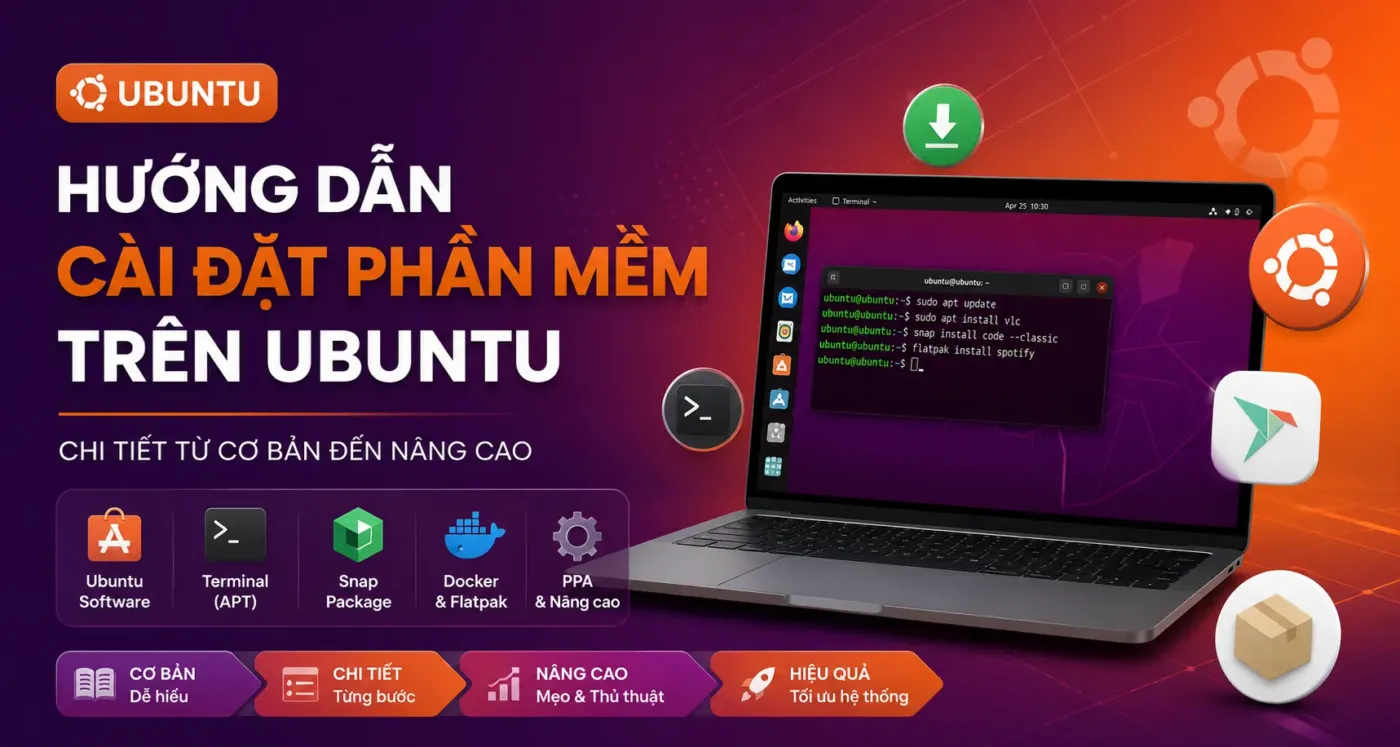
📌 Tóm tắt: Tìm hiểu các cách cài đặt phần mềm trên Ubuntu nhanh chóng và an toàn. Hướng dẫn chi tiết về Software Center, Terminal, Snap và gói .deb cho người dùng mới.
Điểm chính
- Ubuntu cung cấp hệ sinh thái phần mềm đa dạng với nhiều phương thức cài đặt linh hoạt phù hợp cho cả người mới và chuyên gia.
- Sử dụng Ubuntu Software Center là cách tiếp cận đơn giản nhất thông qua giao diện đồ họa trực quan.
- Terminal và lệnh APT mang lại khả năng kiểm soát mạnh mẽ, cho phép cài đặt hàng loạt ứng dụng chỉ với vài dòng lệnh.
- Các định dạng mới như Snap và Flatpak giúp đơn giản hóa việc quản lý phiên bản và đảm bảo tính tương thích trên nhiều bản phân phối Linux.
- Việc hiểu rõ cách quản lý gói tin giúp hệ điều hành luôn hoạt động ổn định, bảo mật và tối ưu hóa hiệu suất.
Cài đặt phần mềm thông qua Ubuntu Software Center
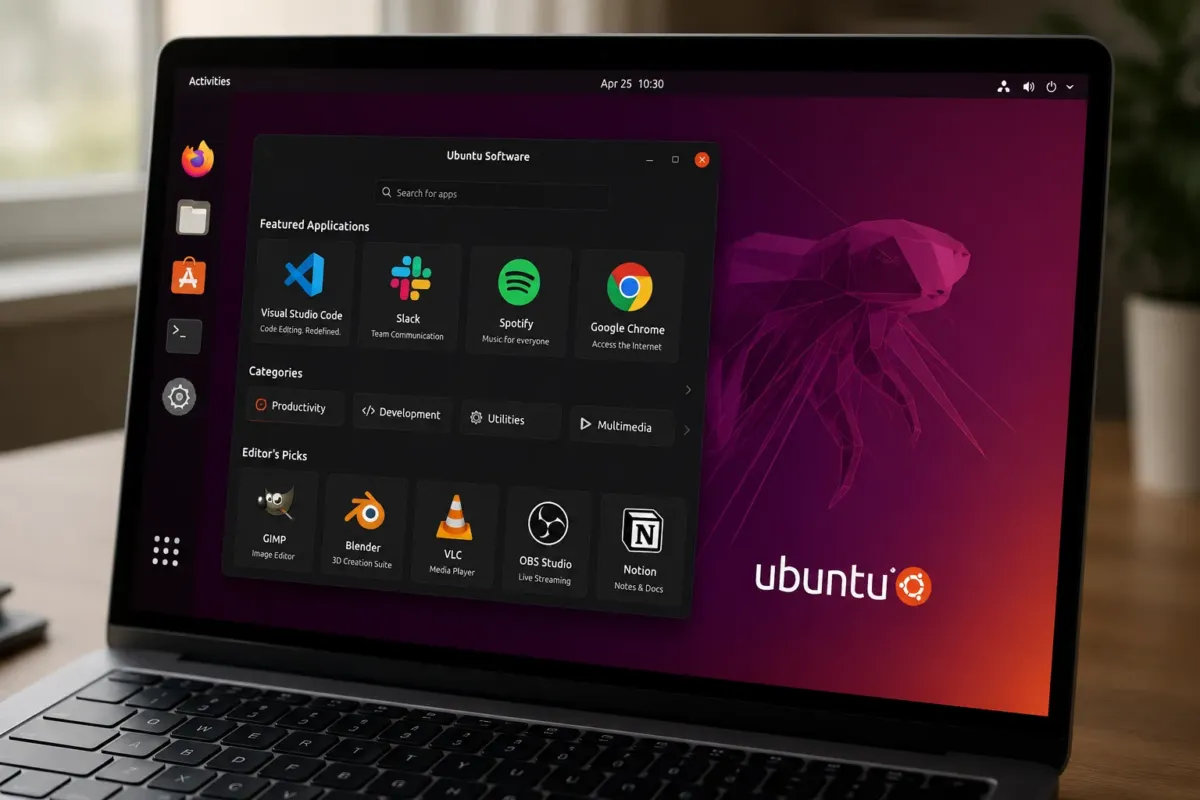
Đối với những người dùng mới chuyển từ Windows hoặc macOS sang Ubuntu, phương thức cài đặt qua giao diện đồ họa là lựa chọn thân thiện nhất. Ubuntu Software Center hoạt động tương tự như một cửa hàng ứng dụng, nơi bạn có thể tìm kiếm, đọc đánh giá và cài đặt phần mềm chỉ bằng một cú nhấp chuột. Hệ thống này tự động xử lý các phụ thuộc và đảm bảo rằng phần mềm bạn tải về đã được kiểm duyệt an toàn từ kho lưu trữ chính thức.
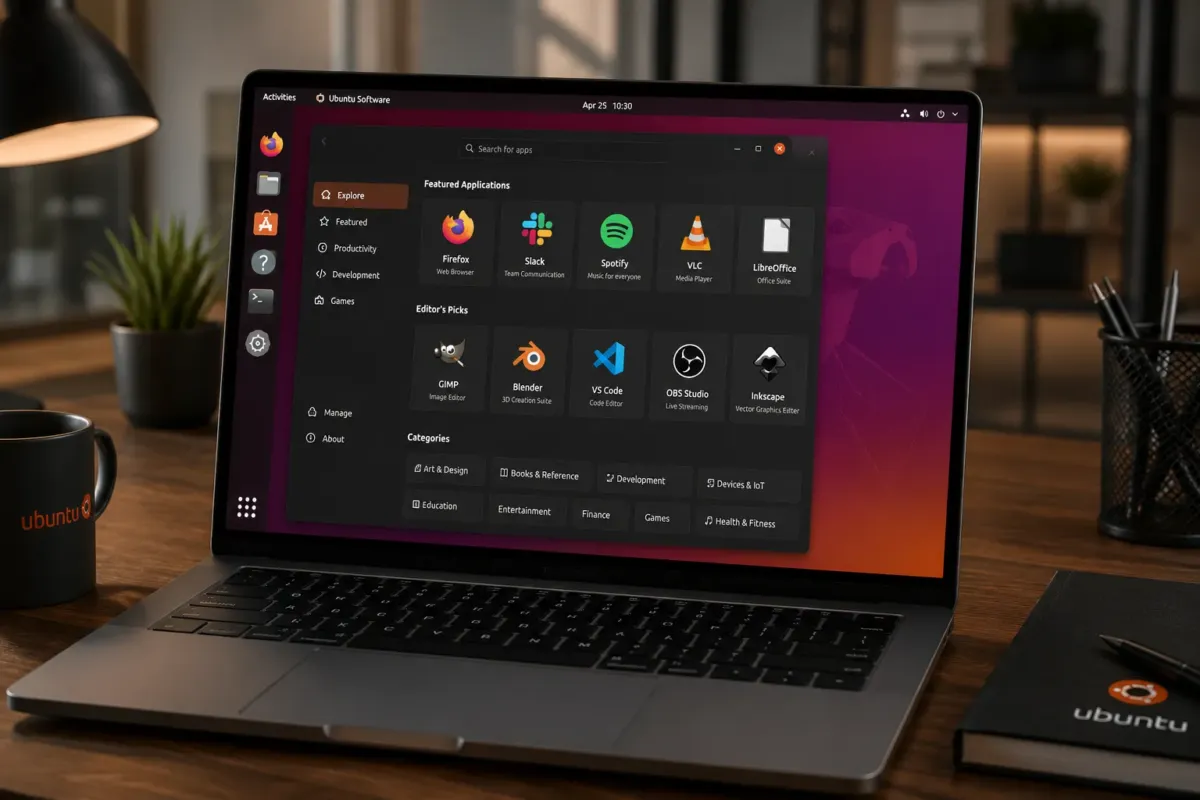
Để bắt đầu, bạn chỉ cần nhấn vào biểu tượng túi mua sắm trên thanh dock hoặc tìm kiếm từ khóa Software trong menu ứng dụng. Sau khi cửa sổ hiện ra, bạn có thể duyệt qua các danh mục như năng suất, trò chơi, hoặc công cụ lập trình để tìm thấy thứ mình cần. Khi đã chọn được ứng dụng ưng ý, nút Install màu xanh sẽ xuất hiện và hệ thống sẽ yêu cầu mật khẩu quản trị viên để xác nhận việc thiết lập phần mềm vào hệ thống.
Sử dụng Terminal và lệnh APT để cài đặt chuyên sâu
Terminal là một công cụ cực kỳ mạnh mẽ và là linh hồn của các hệ điều hành dựa trên Linux như Ubuntu. Việc sử dụng dòng lệnh không chỉ giúp tiết kiệm thời gian mà còn cho phép người dùng thực hiện các thao tác cài đặt phức tạp một cách chính xác nhất. Công cụ quản lý gói phổ biến nhất trên Ubuntu là APT, một hệ thống thông minh giúp tự động tải xuống và cấu hình các thành phần cần thiết cho phần mềm.
Để cài đặt một ứng dụng, bạn thường sử dụng cấu trúc lệnh sudo apt update để cập nhật danh sách gói tin, sau đó dùng lệnh sudo apt install [tên_phần_mềm]. Phương pháp này đặc biệt hữu ích khi bạn cần cài đặt các công cụ dành cho lập trình viên hoặc quản trị hệ thống mà giao diện đồ họa không hiển thị đầy đủ. Ngoài ra, Terminal còn cung cấp các thông tin chi tiết về quá trình tải về, giúp bạn dễ dàng theo dõi và xử lý lỗi nếu có sự cố xảy ra trong quá trình cài đặt.
[IMAGE_PROMPT: A close-up shot of a computer monitor displaying a Linux Terminal with green and white text on a dark background, representing a software installation process, photorealistic, tech atmosphere.]Cài đặt từ gói .deb và các kho lưu trữ PPA
Đôi khi, một số phần mềm phổ biến như Google Chrome hoặc Discord không có sẵn trong kho lưu trữ mặc định của Ubuntu. Trong trường hợp này, các nhà phát triển thường cung cấp các tệp tin có đuôi .deb, tương đương với tệp .exe trên Windows. Bạn có thể tải các tệp này trực tiếp từ trang chủ của nhà sản xuất và cài đặt chúng bằng cách nhấp đúp chuột hoặc sử dụng công cụ dpkg trong dòng lệnh để đảm bảo tính toàn vẹn của dữ liệu.
Bên cạnh đó, PPA hay Personal Package Archives là một giải pháp tuyệt vời để nhận được các bản cập nhật phần mềm mới nhất trực tiếp từ các nhà phát triển cá nhân. Bằng cách thêm một địa chỉ PPA vào hệ thống, bạn có thể cập nhật ứng dụng của mình cùng lúc với các bản cập nhật hệ thống thông thường. Tuy nhiên, người dùng cần lưu ý chỉ nên thêm các PPA từ những nguồn uy tín để tránh rủi ro về bảo mật và xung đột phần mềm không đáng có.
[IMAGE_PROMPT: An artistic representation of software packages flying into an open box labeled Ubuntu, symbolizing the diversity of installation sources, clean 3D render style, high resolution.]Khám phá công nghệ Snap và Flatpak hiện đại
Snap và Flatpak là hai công nghệ đóng gói phần mềm hiện đại nhằm giải quyết vấn đề phân mảnh trên các bản phân phối Linux khác nhau. Các gói Snap được phát triển bởi Canonical, công ty đứng sau Ubuntu, mang lại ưu điểm là chứa đầy đủ tất cả các thư viện cần thiết để ứng dụng hoạt động độc lập. Điều này giúp loại bỏ hoàn toàn lỗi thiếu thư viện liên kết thường gặp ở các phương thức cài đặt truyền thống, đồng thời cho phép cập nhật tự động ở chế độ nền.
Flatpak cũng cung cấp một giải pháp tương tự với cơ chế sandbox, giúp tăng cường bảo mật bằng cách cô lập ứng dụng khỏi các thành phần nhạy cảm của hệ thống. Người dùng có thể dễ dàng quản lý các ứng dụng này thông qua dòng lệnh hoặc tích hợp trực tiếp vào trung tâm phần mềm. Việc sử dụng Snap và Flatpak đang trở thành xu hướng tất yếu, giúp người dùng tiếp cận được những phiên bản phần mềm mới nhất mà không cần phải chờ đợi quá trình kiểm duyệt khắt khe của kho lưu trữ hệ thống.
Câu hỏi thường gặp về cài đặt phần mềm trên Ubuntu
Tại sao tôi cần nhập mật khẩu mỗi khi cài đặt phần mềm?
Ubuntu yêu cầu mật khẩu quản trị viên để đảm bảo rằng không có phần mềm độc hại nào tự ý cài đặt vào hệ thống mà không có sự cho phép của bạn. Đây là một lớp bảo mật quan trọng giúp bảo vệ các tệp tin hệ thống và dữ liệu cá nhân khỏi các thay đổi trái phép.
Làm thế nào để gỡ bỏ một phần mềm đã cài đặt?
Bạn có thể gỡ bỏ phần mềm thông qua Ubuntu Software Center bằng cách chọn mục Installed và nhấn Remove. Nếu sử dụng Terminal, bạn có thể dùng lệnh sudo apt remove [tên_phần_mềm] hoặc sudo apt purge [tên_phần_mềm] để xóa sạch cả các tệp cấu hình đi kèm.
Tôi có thể cài đặt phần mềm Windows trên Ubuntu không?
Có, bạn có thể sử dụng một công cụ lớp tương thích có tên là Wine hoặc các ứng dụng như PlayOnLinux và Bottles để chạy các tệp .exe. Tuy nhiên, không phải tất cả các phần mềm Windows đều hoạt động hoàn hảo, vì vậy bạn nên tìm kiếm các giải pháp thay thế mã nguồn mở trước khi thử chạy qua Wine.
Lệnh sudo apt update và sudo apt upgrade khác nhau như thế nào?
Lệnh update dùng để cập nhật danh sách các phần mềm hiện có từ máy chủ để hệ thống biết có phiên bản mới hay không. Trong khi đó, lệnh upgrade sẽ thực hiện việc tải về và cài đặt các phiên bản mới đó lên máy tính của bạn.
Làm sao để biết tên chính xác của một gói phần mềm trong Terminal?
Bạn có thể sử dụng lệnh apt search [từ_khóa] để tìm kiếm các gói liên quan đến phần mềm bạn cần. Hệ thống sẽ liệt kê danh sách các gói kèm theo mô tả ngắn gọn, giúp bạn xác định đúng tên gói để tiến hành cài đặt.
Kết luận
Việc cài đặt phần mềm trên Ubuntu đã trở nên vô cùng đơn giản và đa dạng, đáp ứng mọi nhu cầu từ người dùng văn phòng đến các chuyên gia công nghệ. Dù bạn chọn sử dụng Software Center trực quan, Terminal mạnh mẽ hay các định dạng hiện đại như Snap và .deb, mỗi phương thức đều mang lại những lợi ích riêng biệt về tính tiện dụng và hiệu suất. Hãy bắt đầu khám phá thế giới phần mềm mã nguồn mở ngay hôm nay để tối ưu hóa trải nghiệm làm việc của bạn trên Ubuntu. Đừng quên theo dõi các bài viết tiếp theo của chúng tôi để cập nhật thêm nhiều thủ thuật Linux hữu ích!





CÔNG TY TNHH THƯƠNG MẠI DỊCH VỤ MINH BEE
MINH BEE SOFTWARE SOLUTIONS chuyên thiết kế website chuẩn SEO, thiết kế logo toàn diện giúp doanh nghiệp xây dựng một thương hiệu mạnh và bán hàng hiệu quả trên các nền tảng số cho nhiều lĩnh vực kinh doanh.
Vui lòng liên hệ: 176A/22 Đường Số 6, Phường Bình Tân, TP. Hồ Chí Minh
Điện thoại: 0903.728.335
Website: web.minhbee.vn