Tìm hiểu nguyên nhân và cách khắc phục lỗi "Unable to determine the status of the current PHP version (8.3.17)" trên WordPress một cách chi tiết.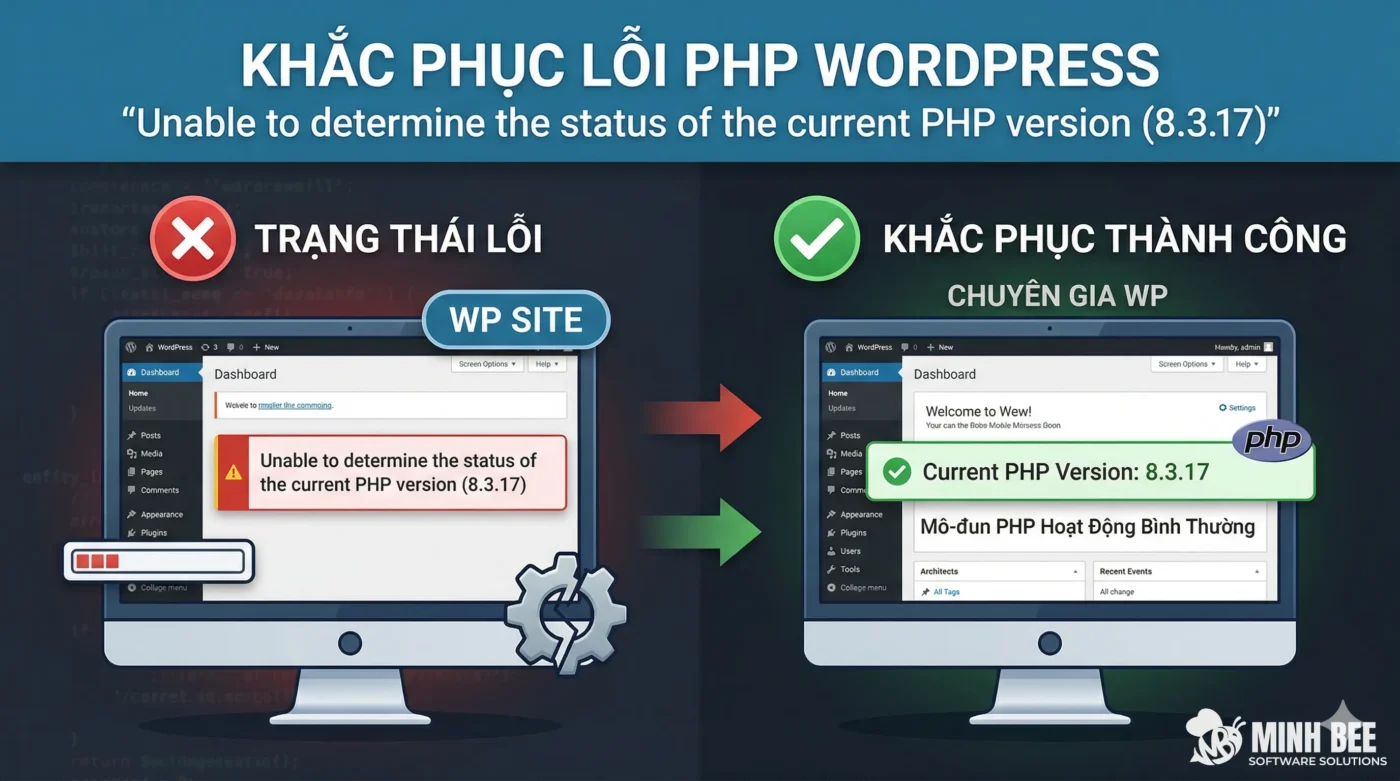
Giới thiệu về lỗi “Unable to determine the status of the current PHP version (8.3.17)”
Khi làm việc với WordPress, việc cập nhật và tương thích phiên bản PHP luôn là một yếu tố quan trọng để đảm bảo hiệu suất và bảo mật cho website. Tuy nhiên, đôi khi người dùng có thể gặp phải một lỗi khó chịu có tên là “Unable to determine the status of the current PHP version (8.3.17)”. Lỗi này thường xuất hiện khi WordPress không thể xác định chính xác phiên bản PHP đang hoạt động trên máy chủ, hoặc có sự không tương thích giữa phiên bản PHP và các thành phần của WordPress.
Phiên bản PHP 8.3.17 là một phiên bản tương đối mới, mang đến nhiều cải tiến về hiệu suất và tính năng bảo mật. Tuy nhiên, đôi khi việc nâng cấp lên phiên bản PHP mới nhất có thể gây ra xung đột với các plugin, theme hoặc các tệp tin hệ thống của WordPress chưa được cập nhật để tương thích. Hiểu rõ nguyên nhân và cách khắc phục lỗi này sẽ giúp bạn nhanh chóng đưa website trở lại hoạt động bình thường.
Nguyên nhân phổ biến gây ra lỗi
Lỗi “Unable to determine the status of the current PHP version (8.3.17)” có thể xuất phát từ nhiều nguyên nhân khác nhau, chủ yếu liên quan đến cấu hình máy chủ và sự tương thích của các thành phần trên website.
1. Phiên bản PHP không tương thích
Đây là nguyên nhân hàng đầu. Mặc dù WordPress thường xuyên cập nhật để hỗ trợ các phiên bản PHP mới nhất, nhưng không phải tất cả các theme và plugin đều được phát triển với khả năng tương thích hoàn hảo với phiên bản PHP 8.3.17 ngay lập tức. Một theme hoặc plugin cũ hoặc chưa được cập nhật có thể chứa các đoạn mã không còn hỗ trợ trên phiên bản PHP mới, dẫn đến lỗi này.
2. Lỗi cấu hình máy chủ
Máy chủ web của bạn (Apache, Nginx) cần được cấu hình đúng để nhận diện và sử dụng phiên bản PHP 8.3.17 một cách chính xác. Các vấn đề về cấu hình, chẳng hạn như các chỉ thị sai trong tệp `.htaccess` hoặc cấu hình máy chủ không được cập nhật, cũng có thể gây ra lỗi này.
3. Vấn đề với tệp tin cấu hình WordPress
Trong một số trường hợp hiếm hoi, các tệp tin cấu hình của WordPress, đặc biệt là tệp `wp-config.php`, có thể bị hỏng hoặc chứa các định nghĩa sai liên quan đến phiên bản PHP.
4. Plugin hoặc theme bị lỗi hoặc xung đột
Sự xung đột giữa các plugin, hoặc giữa một plugin với theme hiện tại, cũng có thể là nguyên nhân gây ra lỗi. Khi một trong các thành phần này không tương thích với PHP 8.3.17, nó có thể gây ra lỗi hệ thống khiến WordPress không xác định được phiên bản PHP.
Các bước khắc phục lỗi hiệu quả
Khi gặp phải lỗi này, việc thực hiện các bước khắc phục theo trình tự sẽ giúp bạn xác định và giải quyết vấn đề một cách nhanh chóng. Hãy bắt đầu với những giải pháp đơn giản nhất.
Bước 1: Kiểm tra và cập nhật theme và plugin
Đây là bước đầu tiên và quan trọng nhất. Hãy truy cập vào khu vực quản trị WordPress của bạn, chuyển đến mục “Plugins” và “Themes”. Tìm kiếm bất kỳ cập nhật nào có sẵn và thực hiện cập nhật ngay lập tức cho tất cả các plugin và theme của bạn. Nếu một theme hoặc plugin không có bản cập nhật tương thích, bạn có thể cần tạm thời vô hiệu hóa nó hoặc tìm kiếm một giải pháp thay thế.
Để thực hiện điều này, bạn có thể làm theo các bước sau:
- Đăng nhập vào trang quản trị WordPress.
- Đi tới “Dashboard” > “Updates”.
- Xem xét danh sách các plugin và theme yêu cầu cập nhật.
- Nhấp vào “Update Now” cho từng mục.
Bước 2: Vô hiệu hóa tạm thời tất cả các plugin
Nếu việc cập nhật không giải quyết được vấn đề, hãy thử vô hiệu hóa tất cả các plugin để xem lỗi có biến mất hay không. Nếu lỗi được khắc phục sau khi vô hiệu hóa plugin, điều đó có nghĩa là một trong các plugin của bạn gây ra xung đột.
Để làm điều này:
- Đi tới “Plugins” > “Installed Plugins”.
- Chọn tất cả các plugin bằng cách tích vào ô chọn ở đầu danh sách.
- Trong menu thả xuống “Bulk Actions”, chọn “Deactivate” và nhấp vào “Apply”.
Sau đó, hãy kích hoạt từng plugin một và kiểm tra lại website sau mỗi lần kích hoạt để xác định plugin gây lỗi. Khi đã tìm thấy, bạn có thể tìm kiếm một phiên bản thay thế hoặc liên hệ với nhà phát triển plugin để được hỗ trợ.
Bước 3: Chuyển sang theme mặc định của WordPress
Tương tự như plugin, theme cũng có thể là nguyên nhân gây ra lỗi. Hãy tạm thời chuyển sang một theme mặc định của WordPress (ví dụ: Twenty Twenty-Four, Twenty Twenty-Three) để kiểm tra xem lỗi có còn xuất hiện không.
Các bước thực hiện:
- Đi tới “Appearance” > “Themes”.
- Chọn một theme mặc định có sẵn trên trang web của bạn và kích hoạt nó.
Nếu lỗi biến mất, vấn đề nằm ở theme hiện tại của bạn. Hãy kiểm tra xem theme của bạn có phiên bản mới nhất hay không, hoặc liên hệ với nhà phát triển theme.
Bước 4: Kiểm tra phiên bản PHP trên máy chủ
Đôi khi, vấn đề nằm ở việc máy chủ chưa được cấu hình đúng để sử dụng phiên bản PHP 8.3.17, hoặc WordPress đang cố gắng sử dụng một phiên bản không tồn tại hoặc không được hỗ trợ đầy đủ. Bạn có thể kiểm tra và thay đổi phiên bản PHP thông qua bảng điều khiển của nhà cung cấp hosting của bạn.
Thông thường, bạn sẽ tìm thấy tùy chọn này trong phần “PHP Settings”, “MultiPHP Manager” hoặc “Select PHP Version” trong cPanel hoặc Plesk.
Hãy đảm bảo rằng phiên bản PHP được chọn là 8.3.17 (hoặc một phiên bản ổn định khác được WordPress hỗ trợ, ví dụ: 8.2, 8.1).
Bước 5: Kiểm tra tệp tin `.htaccess`
Tệp `.htaccess` có thể chứa các chỉ thị ghi đè hoặc xung đột với cách WordPress xử lý phiên bản PHP. Hãy truy cập vào thư mục gốc của website của bạn qua FTP hoặc trình quản lý tệp tin và tìm tệp `.htaccess`. Sao lưu tệp này trước, sau đó thử đổi tên nó (ví dụ: `.htaccess_old`) và kiểm tra lại website.
Nếu lỗi được khắc phục, bạn cần xem xét lại nội dung của tệp `.htaccess` cũ để xác định dòng gây lỗi. Nếu bạn không chắc chắn, có thể tạo lại tệp `.htaccess` mặc định bằng cách vào “Settings” > “Permalinks” trong WordPress và nhấp vào “Save Changes” mà không thay đổi bất kỳ cài đặt nào.
Bước 6: Liên hệ với nhà cung cấp hosting
Nếu bạn đã thử tất cả các bước trên mà vẫn không khắc phục được lỗi, có thể vấn đề nằm ở cấu hình máy chủ ở cấp độ cao hơn mà bạn không thể tự can thiệp. Hãy liên hệ với bộ phận hỗ trợ kỹ thuật của nhà cung cấp hosting của bạn. Cung cấp cho họ thông báo lỗi chính xác và các bước bạn đã thực hiện để họ có thể hỗ trợ kiểm tra cấu hình máy chủ.
Câu hỏi thường gặp (FAQ)
Phiên bản PHP 8.3.17 có an toàn không?
PHP 8.3.17 là một phiên bản mới và được cập nhật với các bản vá bảo mật mới nhất. Tuy nhiên, vấn đề không nằm ở tính an toàn của bản thân phiên bản PHP mà là ở khả năng tương thích của các thành phần website (theme, plugin) với phiên bản này.
Tôi nên sử dụng phiên bản PHP nào cho WordPress?
WordPress khuyến nghị sử dụng các phiên bản PHP mới nhất và được hỗ trợ. Hiện tại, các phiên bản PHP 8.2, 8.3 được khuyến khích sử dụng. Tuy nhiên, điều quan trọng nhất là phiên bản PHP phải tương thích với tất cả các plugin và theme bạn đang sử dụng.
Lỗi này có ảnh hưởng đến SEO của website không?
Nếu lỗi khiến website của bạn không thể truy cập được hoặc hiển thị nội dung sai, nó chắc chắn sẽ ảnh hưởng tiêu cực đến SEO vì các công cụ tìm kiếm sẽ không thể truy cập và lập chỉ mục nội dung của bạn. Việc khắc phục lỗi sớm là rất quan trọng.
Kết luận
Lỗi “Unable to determine the status of the current PHP version (8.3.17)” có thể gây ra sự bất tiện, nhưng với kiến thức và các bước khắc phục chi tiết được trình bày ở trên, bạn hoàn toàn có thể tự mình giải quyết vấn đề này. Việc cập nhật thường xuyên, kiểm tra tính tương thích và liên hệ với nhà cung cấp hosting khi cần thiết là chìa khóa để duy trì một website WordPress ổn định và hiệu quả.
Nếu bạn đã áp dụng các phương pháp trên mà vẫn gặp khó khăn, đừng ngần ngại tìm kiếm sự trợ giúp từ các chuyên gia WordPress hoặc nhà cung cấp dịch vụ hosting của bạn. Chúc bạn thành công!




CÔNG TY TNHH THƯƠNG MẠI DỊCH VỤ MINH BEE
MINH BEE SOFTWARE SOLUTIONS chuyên thiết kế website chuẩn SEO, thiết kế logo toàn diện giúp doanh nghiệp xây dựng một thương hiệu mạnh và bán hàng hiệu quả trên các nền tảng số cho nhiều lĩnh vực kinh doanh.
Vui lòng liên hệ: 176A/22 Đường Số 6, Phường Bình Tân, TP. Hồ Chí Minh
Điện thoại: 0903.728.335
Website: web.minhbee.vn