
Tìm hiểu cách cài đặt PostgreSQL trên Windows một cách chi tiết và tối ưu. Bài viết cung cấp hướng dẫn từng bước, mẹo khắc phục sự cố và tối ưu hóa hiệu suất.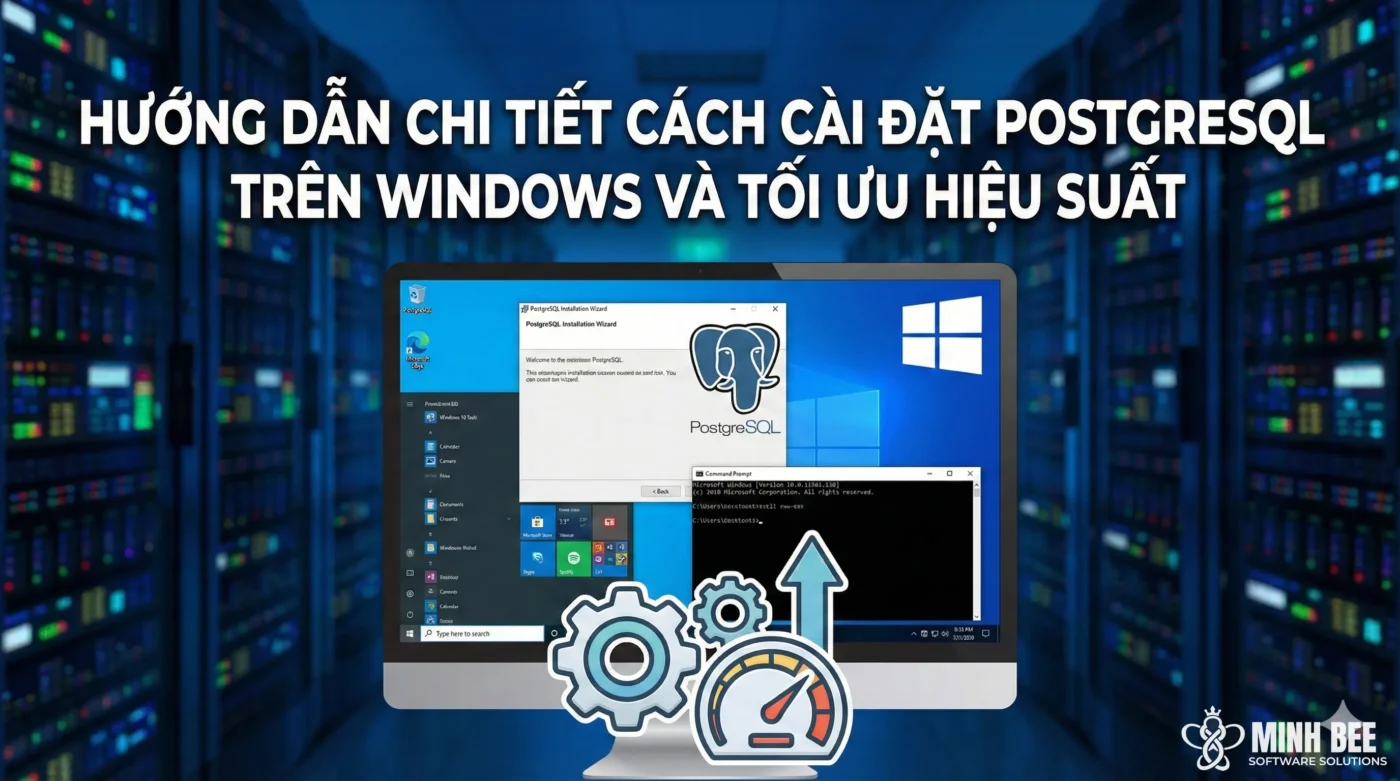
Giới Thiệu Về PostgreSQL
PostgreSQL là một hệ quản trị cơ sở dữ liệu mã nguồn mở mạnh mẽ và có tính năng phong phú, được biết đến với độ tin cậy, khả năng mở rộng và tuân thủ các tiêu chuẩn SQL. Với cộng đồng phát triển năng động, PostgreSQL liên tục được cập nhật và cải tiến, trở thành lựa chọn hàng đầu cho nhiều ứng dụng từ các dự án cá nhân nhỏ đến các hệ thống doanh nghiệp lớn.
Việc cài đặt PostgreSQL trên hệ điều hành Windows ngày càng trở nên phổ biến, cho phép các nhà phát triển và quản trị viên dễ dàng làm việc với cơ sở dữ liệu này trên môi trường quen thuộc. Bài viết này sẽ hướng dẫn chi tiết từng bước để bạn có thể cài đặt PostgreSQL trên Windows một cách thành công và tối ưu hóa hiệu suất.
Những Lợi Ích Khi Sử Dụng PostgreSQL
PostgreSQL sở hữu nhiều tính năng vượt trội so với các hệ quản trị cơ sở dữ liệu khác. Đầu tiên là khả năng hỗ trợ các kiểu dữ liệu đa dạng, bao gồm các kiểu dữ liệu nâng cao như JSONB, mảng, và địa lý, giúp linh hoạt hơn trong việc lưu trữ và truy vấn dữ liệu phức tạp.
Thứ hai, PostgreSQL nổi tiếng với tính năng ACID (Atomicity, Consistency, Isolation, Durability) mạnh mẽ, đảm bảo tính toàn vẹn và tin cậy của dữ liệu ngay cả trong các giao dịch phức tạp. Ngoài ra, khả năng mở rộng thông qua các tiện ích mở rộng (extensions) cho phép tùy chỉnh và thêm chức năng theo nhu cầu cụ thể của dự án.
Các Bước Cài Đặt PostgreSQL Trên Windows
1. Tải Bộ Cài Đặt PostgreSQL
Truy cập trang web chính thức của PostgreSQL tại https://www.postgresql.org/download/windows/. Tại đây, bạn sẽ tìm thấy các phiên bản PostgreSQL mới nhất dành cho Windows. Chọn phiên bản phù hợp với hệ điều hành của bạn (32-bit hoặc 64-bit).
Thông thường, việc lựa chọn phiên bản mới nhất là khuyến nghị để tận hưởng các tính năng và bản vá lỗi mới nhất. Sau khi chọn phiên bản, nhấn vào liên kết tải xuống để bắt đầu quá trình tải bộ cài đặt.
2. Chạy Trình Cài Đặt
Sau khi tải xuống hoàn tất, tìm tệp tin cài đặt (thường có đuôi .exe) và chạy nó với quyền quản trị viên. Một cửa sổ trình cài đặt sẽ xuất hiện, hướng dẫn bạn qua các bước tiếp theo.
Nhấn “Next” để tiếp tục.
3. Chọn Thư Mục Cài Đặt
Trong bước này, bạn có thể chọn thư mục mà PostgreSQL sẽ được cài đặt. Thư mục mặc định thường là `C:Program FilesPostgreSQL`. Bạn có thể giữ nguyên hoặc chọn một vị trí khác nếu muốn. Tuy nhiên, hãy đảm bảo rằng bạn có đủ dung lượng trống trên ổ đĩa.
Sau khi chọn thư mục, nhấn “Next”.
4. Chọn Thành Phần Cài Đặt
Trình cài đặt sẽ hiển thị các thành phần bạn có thể chọn để cài đặt. Các thành phần mặc định thường bao gồm “PostgreSQL Server”, “pgAdmin 4” (một công cụ quản lý cơ sở dữ liệu đồ họa) và “Command Line Tools”. Đối với hầu hết người dùng, việc cài đặt tất cả các thành phần mặc định là đủ.
Nhấn “Next”.
5. Cấu Hình Siêu Dữ Liệu (Superuser Password)
Đây là một bước quan trọng. Bạn sẽ được yêu cầu đặt mật khẩu cho người dùng “postgres” (siêu người dùng). Hãy chọn một mật khẩu mạnh và ghi nhớ nó cẩn thận, vì bạn sẽ cần mật khẩu này để quản lý cơ sở dữ liệu.
Nhập mật khẩu hai lần để xác nhận và nhấn “Next”.
6. Chọn Cổng (Port)
PostgreSQL sử dụng cổng mặc định là 5432 để lắng nghe các kết nối. Trong hầu hết các trường hợp, bạn không cần thay đổi cổng này trừ khi có xung đột với một ứng dụng khác đang sử dụng cổng đó. Nếu bạn thay đổi cổng, hãy ghi nhớ giá trị mới.
Nhấn “Next”.
7. Chọn Bảng Mã (Locale)
Bảng mã (Locale) xác định cách PostgreSQL xử lý việc sắp xếp và so sánh chuỗi, cũng như các quy ước định dạng khác (ví dụ: ngày, giờ). Lựa chọn mặc định thường là “C” hoặc một bảng mã dựa trên ngôn ngữ hệ thống của bạn. Đối với hầu hết các ứng dụng, việc chọn bảng mã phù hợp với ngôn ngữ và yêu cầu của ứng dụng là quan trọng.
Nếu bạn không chắc chắn, có thể giữ nguyên cài đặt mặc định hoặc chọn “en_US.UTF-8” để có sự hỗ trợ tốt nhất cho Unicode.
Nhấn “Next”.
8. Hoàn Tất Cài Đặt
Sau khi cấu hình các tùy chọn, trình cài đặt sẽ hiển thị tóm tắt các cài đặt. Nhấn “Next” để bắt đầu quá trình cài đặt thực tế.
Quá trình này có thể mất vài phút tùy thuộc vào tốc độ máy tính của bạn.
9. Khởi Động pgAdmin (Tùy Chọn)
Sau khi cài đặt hoàn tất, bạn có thể chọn tùy chọn “Launch pgAdmin 4” để mở công cụ quản lý cơ sở dữ liệu đồ họa.pgAdmin 4 là một công cụ mạnh mẽ giúp bạn kết nối, quản lý và phát triển cơ sở dữ liệu PostgreSQL của mình.
Nhấn “Finish” để kết thúc trình cài đặt.
Kết Nối Với PostgreSQL Và Sử Dụng pgAdmin 4
Khi pgAdmin 4 khởi động, bạn có thể được yêu cầu nhập mật khẩu siêu người dùng mà bạn đã đặt trong quá trình cài đặt. Sau khi kết nối thành công, bạn sẽ thấy cấu trúc cây cơ sở dữ liệu ở bảng điều khiển bên trái.
Để tạo một cơ sở dữ liệu mới, nhấp chuột phải vào “Databases” và chọn “Create” -> “Database…”. Điền tên cho cơ sở dữ liệu của bạn và nhấn “Save”.
Tối Ưu Hóa Hiệu Suất PostgreSQL Trên Windows
Để đảm bảo hiệu suất hoạt động tốt nhất, có một số cài đặt và kỹ thuật tối ưu hóa bạn nên xem xét:
1. Cấu Hình Tệp `postgresql.conf`
Tệp `postgresql.conf` chứa hầu hết các tham số cấu hình quan trọng cho máy chủ PostgreSQL. Vị trí của tệp này thường nằm trong thư mục dữ liệu của PostgreSQL. Bạn có thể tìm thấy nó bằng cách vào pgAdmin, nhấp chuột phải vào máy chủ, chọn “Properties” và xem đường dẫn “Data Directory”.
Một số tham số quan trọng cần xem xét bao gồm:
shared_buffers: Đây là lượng bộ nhớ RAM mà PostgreSQL sử dụng để lưu trữ dữ liệu đã truy cập. Nên đặt giá trị bằng khoảng 25% tổng lượng RAM của hệ thống.work_mem: Lượng bộ nhớ được sử dụng bởi các hoạt động sắp xếp nội bộ (internal sort operations) và bảng băm (hash tables). Tăng giá trị này có thể cải thiện hiệu suất của các truy vấn phức tạp.maintenance_work_mem: Lượng bộ nhớ được sử dụng bởi các hoạt động bảo trì như VACUUM, CREATE INDEX, và ALTER TABLE. Nên đặt giá trị cao hơn `work_mem`.effective_cache_size: Ước tính lượng bộ nhớ cache mà hệ điều hành và PostgreSQL chia sẻ. Nên đặt giá trị này bằng khoảng 50-75% tổng lượng RAM.
2. Tối Ưu Hóa Truy Vấn
Việc viết các truy vấn SQL hiệu quả là yếu tố then chốt để tối ưu hiệu suất. Hãy sử dụng lệnh EXPLAIN ANALYZE để phân tích kế hoạch thực thi của các truy vấn và xác định các điểm nghẽn.
Đảm bảo rằng bạn đã tạo các chỉ mục (indexes) phù hợp cho các cột thường xuyên được sử dụng trong mệnh đề WHERE, JOIN, và ORDER BY. Tuy nhiên, không nên tạo quá nhiều chỉ mục vì chúng có thể làm chậm quá trình ghi dữ liệu.
3. Cập Nhật Thường Xuyên
Luôn cập nhật PostgreSQL lên phiên bản mới nhất là một cách hiệu quả để hưởng lợi từ các cải tiến hiệu suất và các bản vá lỗi bảo mật. Các phiên bản mới thường đi kèm với những tối ưu hóa về cơ chế hoạt động của cơ sở dữ liệu.
4. Quản Lý Dung Lượng Đĩa
Đảm bảo rằng ổ đĩa chứa dữ liệu PostgreSQL có đủ dung lượng trống. PostgreSQL có thể hoạt động kém hiệu quả khi dung lượng đĩa gần đầy. Việc giám sát dung lượng đĩa là rất quan trọng.
Câu Hỏi Thường Gặp (FAQ)
Tôi có thể chạy PostgreSQL trên các phiên bản Windows nào?
PostgreSQL hỗ trợ hầu hết các phiên bản Windows hiện đại, bao gồm Windows 10, Windows 11, và các phiên bản Windows Server. Luôn kiểm tra tài liệu chính thức của phiên bản PostgreSQL bạn đang cài đặt để biết yêu cầu hệ thống chi tiết.
Làm thế nào để đặt lại mật khẩu PostgreSQL nếu tôi quên?
Nếu bạn quên mật khẩu của người dùng postgres, bạn có thể cần phải khởi động lại máy chủ PostgreSQL ở chế độ phục hồi hoặc sử dụng các công cụ dòng lệnh để đặt lại mật khẩu. Quy trình này có thể phức tạp hơn và yêu cầu quyền truy cập hệ thống.
Làm cách nào để kết nối với PostgreSQL từ một ứng dụng khác?
Bạn có thể kết nối với PostgreSQL bằng cách sử dụng các thư viện kết nối cơ sở dữ liệu (drivers) cho ngôn ngữ lập trình của bạn (ví dụ: psycopg2 cho Python, Npgsql cho .NET). Bạn sẽ cần địa chỉ máy chủ (localhost hoặc IP của máy chủ), cổng (thường là 5432), tên người dùng, mật khẩu và tên cơ sở dữ liệu.
Làm sao để gỡ cài đặt PostgreSQL?
Để gỡ cài đặt PostgreSQL, bạn có thể vào “Add or remove programs” (Thêm hoặc bớt chương trình) trong Control Panel của Windows, tìm PostgreSQL và chọn gỡ cài đặt. Sau đó, bạn có thể muốn xóa thủ công các thư mục dữ liệu còn sót lại nếu cần.
Kết Luận
Việc cài đặt PostgreSQL trên Windows là một quy trình tương đối đơn giản với sự hỗ trợ của trình cài đặt đồ họa. Tuy nhiên, để khai thác tối đa sức mạnh và hiệu suất của PostgreSQL, việc hiểu rõ các tùy chọn cấu hình và áp dụng các kỹ thuật tối ưu hóa là vô cùng quan trọng. Bằng cách làm theo các bước chi tiết trong bài viết này và chú ý đến việc tối ưu hóa, bạn có thể thiết lập một môi trường cơ sở dữ liệu mạnh mẽ và đáng tin cậy cho các dự án của mình.
Đừng ngần ngại thử nghiệm các cài đặt khác nhau và giám sát hiệu suất để tìm ra cấu hình tốt nhất cho nhu cầu cụ thể của bạn. Nếu bạn gặp bất kỳ khó khăn nào, cộng đồng PostgreSQL luôn sẵn sàng hỗ trợ.
Hãy bắt đầu hành trình làm việc với PostgreSQL ngay hôm nay!







CÔNG TY TNHH THƯƠNG MẠI DỊCH VỤ MINH BEE
MINH BEE SOFTWARE SOLUTIONS chuyên thiết kế website chuẩn SEO, thiết kế logo toàn diện giúp doanh nghiệp xây dựng một thương hiệu mạnh và bán hàng hiệu quả trên các nền tảng số cho nhiều lĩnh vực kinh doanh.
Vui lòng liên hệ: 176A/22 Đường Số 6, Phường Bình Tân, TP. Hồ Chí Minh
Điện thoại: 0903.728.335
Website: web.minhbee.vn